APP GUIDE

콜메이트 사용 가이드

처음 쓰시는 분도 3분이면 바로 시작할 수 있습니다.

🚶 주 이동수단 설정 ⚡ 즉시탈출 이동수단 설정 🧭 AI 코칭 사용법 🚨 즉시탈출 사용법
STEP 01

주 이동수단을 선택하세요

콜 출발지까지 어떻게 이동하시나요? 이동수단에 따라 AI 코칭 추천 반경이 달라집니다. 나에게 맞는 이동수단을 선택하면 더 정확한 코칭을 받을 수 있습니다.
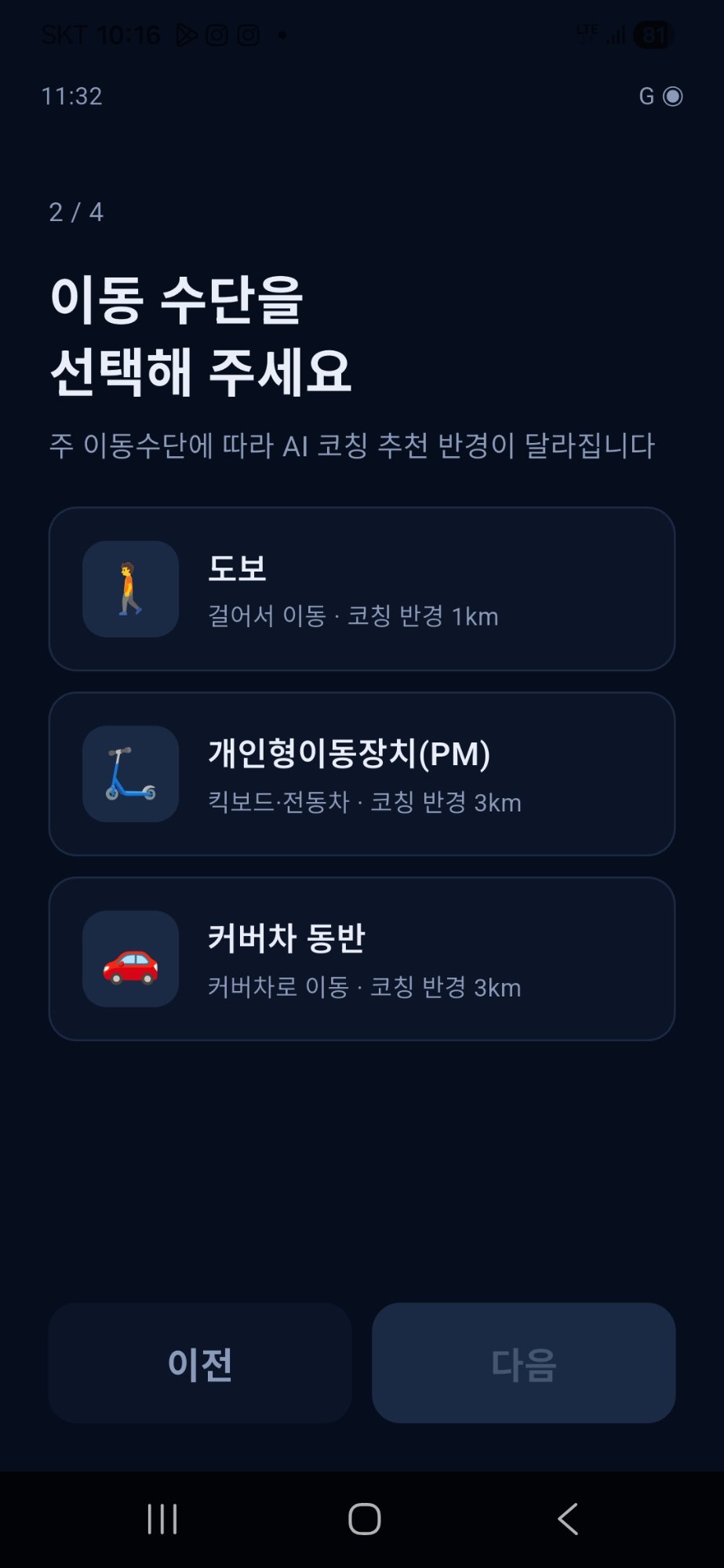
이동수단 선택 화면
이동수단 선택
🚶
도보
걸어서 이동 · 코칭 반경 1km
도보로 다음 콜밭까지 이동하는 기사님. 걸어서 갈 수 있는 거리 안에서 가장 좋은 위치를 추천합니다.
🛴
개인형이동장치 (PM)
킥보드·전동차 · 코칭 반경 3km
킥보드나 전동차를 이용하는 기사님. 더 넓은 범위에서 콜밭을 탐색해 드립니다.
🚗
커버차 동반
커버차로 이동 · 코칭 반경 3km
커버차와 함께 다니는 기사님. 차량 이동을 고려한 넓은 반경으로 추천합니다.
💡
나중에 변경 가능합니다. 앱 설정 → 계정 정보에서 언제든 바꿀 수 있어요.
STEP 02

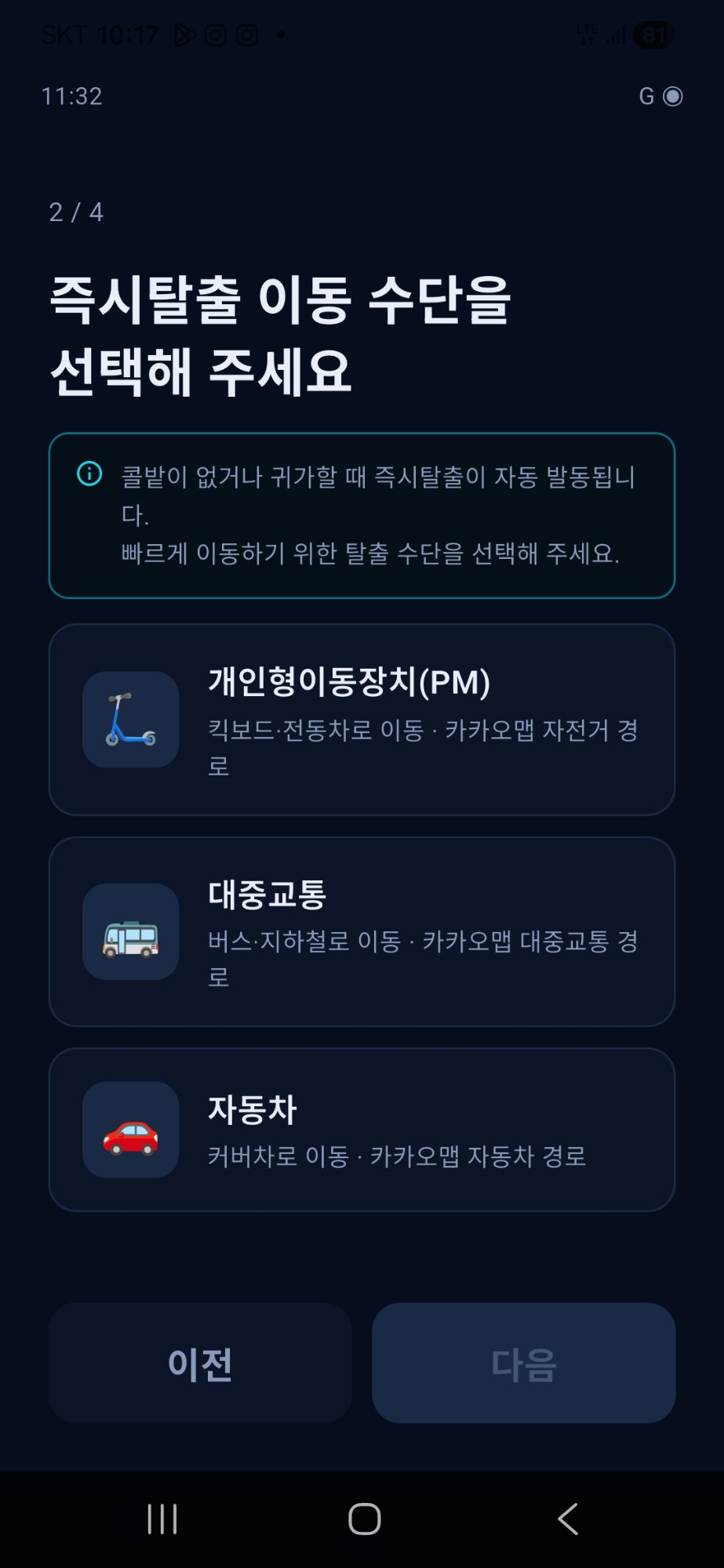
즉시탈출 이동수단을 선택하세요

외곽이나 주거지에 고립됐을 때 콜밭으로 탈출하는 방법을 선택합니다. 즉시탈출은 먼 거리 이동이 필요한 기능이라 도보는 제외됩니다.

🛴
개인형이동장치 (PM)
킥보드·전동차 · 카카오맵 자전거 경로
킥보드나 전동차로 탈출합니다. 카카오맵 자전거 경로로 안내해 드립니다.
🚌
대중교통
버스·지하철 · 카카오맵 대중교통 경로
버스나 지하철로 탈출합니다. 카카오맵 대중교통 경로로 안내해 드립니다.
🚗
자동차
커버차로 이동 · 카카오맵 자동차 경로
커버차로 탈출합니다. 카카오맵 자동차 경로로 가장 빠르게 안내합니다.
즉시탈출 이동수단 선택
즉시탈출 이동수단
즉시탈출은 자동으로도 발동됩니다. 현위치 venue score가 낮을 때 AI 코칭 결과 화면에서 자동으로 콜밭 탈출 경로를 제안합니다.
STEP 03

AI 코칭 사용법

콜이 끝나고 낯선 위치에 내렸을 때, 버튼 하나로 지금 어디로 가야 할지 즉시 알 수 있습니다.

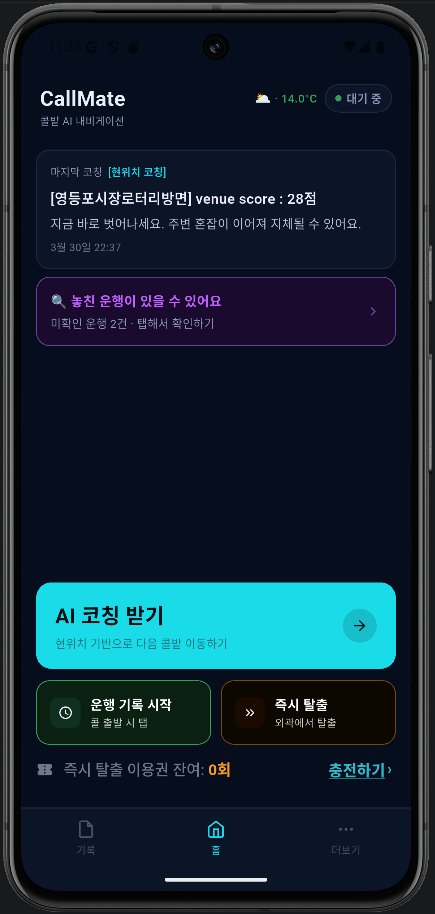
CallMate 홈 화면
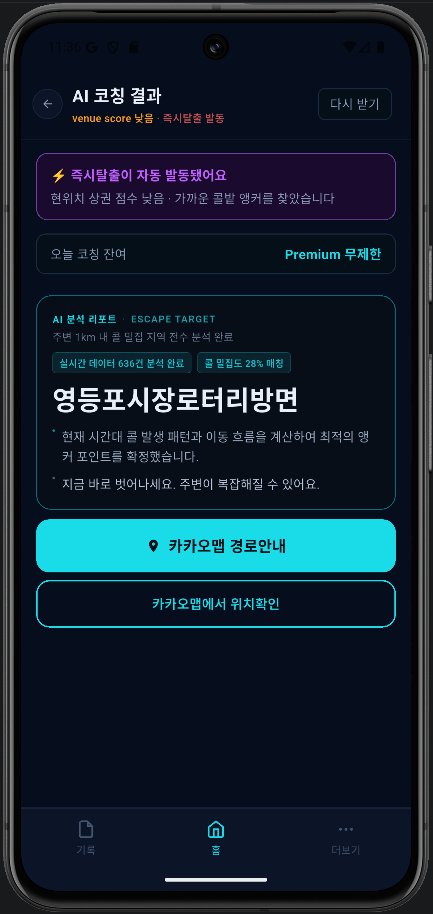
AI 코칭 결과 화면
홈 화면
1
홈 화면에서 "AI 코칭 받기" 버튼을 누릅니다
콜 도착지에 내리자마자 누르세요. GPS를 자동으로 수집합니다. 따로 위치를 입력할 필요 없습니다.
2
AI가 주변 콜밭을 분석합니다
주변 260만 개 상권 데이터와 실시간 콜수요를 분석합니다. 분석이 완료되면 결과 화면으로 이동합니다.
3
MOVEMENT TARGET 확인
지금 당장 이동해야 할 버스정류장 앵커가 표시됩니다. 카카오맵 경로안내 버튼으로 바로 이동할 수 있습니다.
4
추천 방향 / 회피 방향 확인
앵커에 도착한 후 어느 방향의 콜을 잡는 게 유리한지, 어느 방향은 피해야 하는지까지 알려드립니다.
추천 방향 — 시안 회피 방향 — 오렌지
💡
venue score가 낮으면 즉시탈출이 자동 발동됩니다. 현위치 콜수요가 너무 낮을 때는 AI가 자동으로 콜밭 이동을 제안합니다.
STEP 04

즉시탈출 사용법

외곽이나 깊은 주거지에 고립됐을 때, 가장 가까운 콜밭으로 즉시 탈출합니다. 이용권이 필요하며, 앱 스토어에서 충전할 수 있습니다. 기간권 구매시 횟수 제한 없이 무제한으로 이용할 수 있습니다.

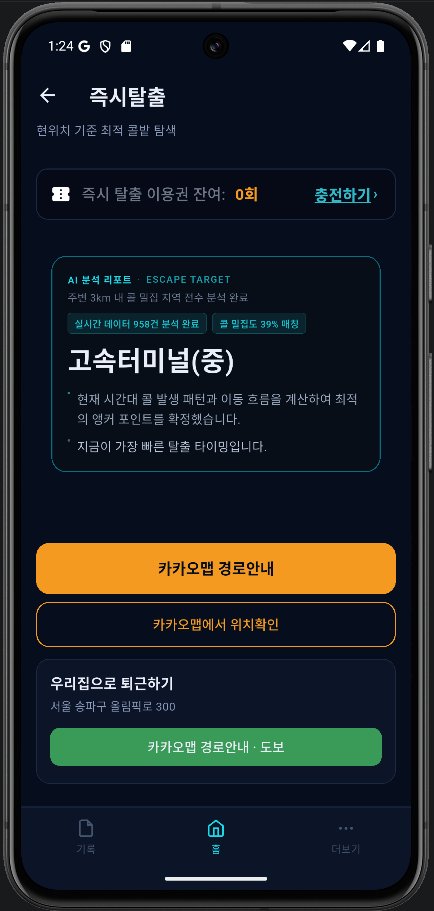
1
홈 화면에서 "즉시탈출" 버튼을 누릅니다
이용권 잔여 횟수를 확인하세요. 이용권 1회가 차감됩니다. 이용권이 없으면 충전하기 버튼을 눌러주세요.
2
ESCAPE TARGET 확인
현위치에서 가장 가까운 콜밭 앵커가 표시됩니다. venue score가 높은 곳을 자동으로 선택합니다.
3
카카오맵 경로안내로 즉시 이동
카카오맵 경로안내 버튼을 누르면 선택한 이동수단으로 경로가 바로 열립니다.
4
퇴근할 때는 "우리집으로 퇴근하기"
오늘 운행을 마치고 집으로 돌아갈 때도 즉시탈출을 활용하세요. 집 주소로 바로 경로안내가 연결됩니다.
CallMate 홈 화면 — 즉시 탈출 버튼
즉시탈출 결과 화면
홈 화면
이용권은 실패해도 차감되지 않습니다. 기기의 gps 오류 등으로 결과가 나오지 않은 경우는 이용권은 차감되지 않습니다.